文字の入力
イラストレーターでは、ツールによってさまざまな特性を持った文字を入力できます。
それぞれの文字ツールの使い方や特徴について確認していきましょう。
01 テキストを入れる枠を作成
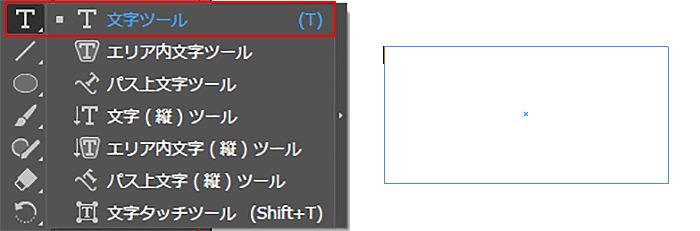
通常のテキスト入力と同じ「文字ツール」を選びます
そのまま長方形を描くようにドラッグしてテキストを入れる枠を作成してテキストを入れる
※文字(縦)ツール
02 エリア内文字ツール
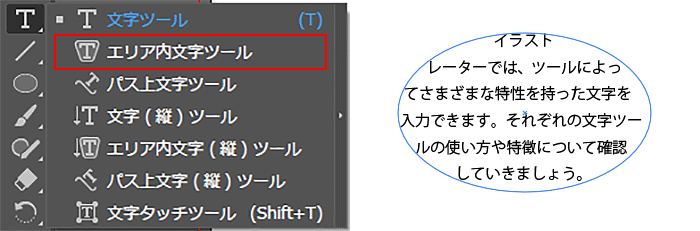
エリア内文字ツールは、作成したオブジェクトの中に文字を入力できるツールです。
丸いオブジェクトなら丸いテキストエリアが作成されるため、文字を好きな形で収められるのが特徴です。
※エリア内文字(縦)ツール
03 パス上文字ツール
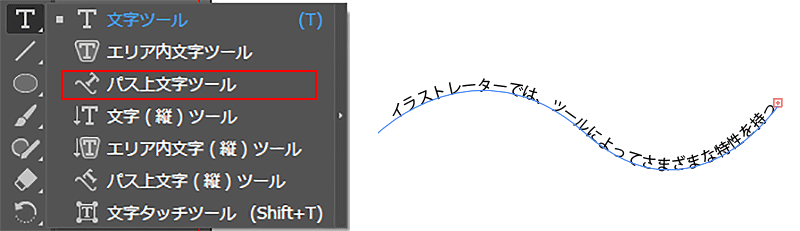
パス上文字ツールは、パスやオブジェクトに沿って文字を入力できるツールです。
※パス上文字(縦)ツール
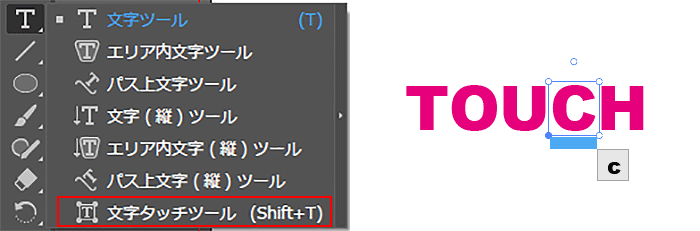
04 文字タッチツール
文字タッチツールは、文字の一部を自由に編集できるツールです。
文字タッチツールは視覚的に回転やサイズの変更ができるため、感覚的にデザインできるのが特徴です。
文字タッチツールを選択した状態で、変形したい文字をクリックすると編集が可能になります。
05 ドロップシャドウ
❶効果をつけたい文字を選択する
❷メニューバーの効果を選択する
❸スタイライズの中から「ドロップシャドウ」を選択する
ドロップシャドウのパネルからX、Y軸のオフセットや描画モードを入力してOKを選択する
メニューバーの中のウインドウにあるアピアランスから、テキストのドロップシャドウをクリックするといつでも作成したドロップシャドウの編集が可能です。

06 クリッピングマスク
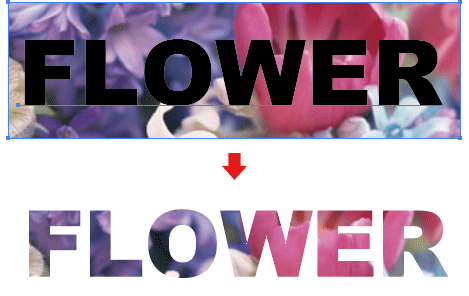
画像を文字で切り抜くことで、背後に画像が見えている文字のデザインを作れます。
❶用意した画像の上に文字を重ねる
❷画像と文字を選択した状態で右クリックし、「クリッピングマスクを作成」を選択する(オブジェクト→クリッピングマスク→作成でもOK)
画像が文字で切り抜かれる
07 ふち取り文字
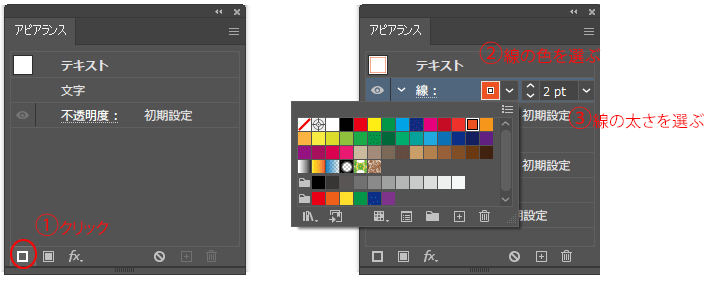
文字の周りに輪郭をつける縁取り文字ですが、単純に文字の線幅を広げると文字が潰れてしまう場合があります。
そのような際は、アピアランスを利用しましょう。
❶文字を入力する
❷ウインドウの中にあるアピアランスを選択する
❸新規線を追加する
❹「線」の色や太さを設定する
❺「線」を「塗り」の下にドラッグして調整可